
こんにちは、深緑です。今回は、プログラミングの世界への入り口として、多くの言語の基本となるJavaの環境構築と、最初の挨拶「HelloWorld」プログラムの作成方法を、皆さんと一緒に見ていきたいと思います。
「プログラミングって難しそう…」と感じている方でも大丈夫です。 一つ一つ丁寧にステップを踏んでいきましょう。
Java Development Kit (JDK) のインストール
Javaのプログラムを開発し、実行するためには、Java Development Kit (JDK) という道具箱が必要です。この中には、コンパイラや実行環境など、Javaを使うために必要なものが全て揃っています。
Oracleの公式サイトへGO!: まずは、JDKをダウンロードするために、Oracleの公式サイトへアクセスしましょう。検索エンジンで「JDK ダウンロード」と入力すれば、すぐに見つかるはずです。
ダウンロードページの探検: Oracleのサイトにたどり着いたら、ご自身のパソコンのOS(Windows、macOSなど)に合ったJDKを探します。今回はWindows版のバージョン21.0.7を選択しました。

いざ、インストール!: ダウンロードが完了したら、いよいよインストールです。ダウンロードしたファイルを実行し、画面の指示に従って進めていけばOK。途中でインストール先などを聞かれることがありますが、特に変更する必要がなければ、そのまま「次へ」をクリックしていきましょう。インストール先はメモしてください。

環境変数の登録
windowsのスタートボタンから環境変数と検索してシステム環境の変数をクリックしてください。その後、右下の環境変数をクリックします。クリック後、システム環境変数の新規をクリックして、変数名を「JAVA_HOME」、変数値を先ほどメモしたインストール先に指定します。
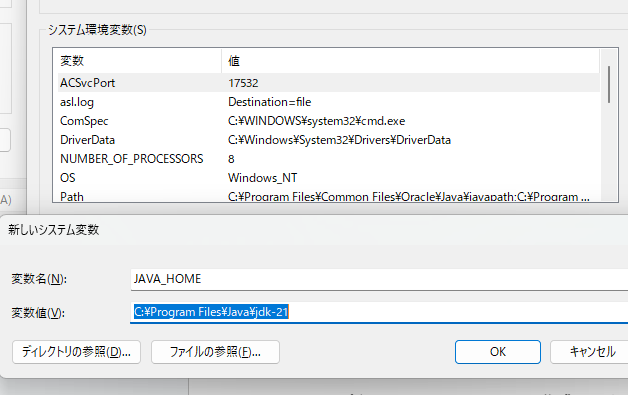
その後、Pathの編集をクリック、右側の新規をクリックします。

新規を押した後、入力できるようになるので%JAVA_HOME%bin と入力してください。
これで準備完了です。

パスの通っているのを確認するためにコマンドプロンプトを開いて、javac -version と入力して確認してください。
テキストエディタまたは統合開発環境 (IDE)
JDKのインストールが終わったら、Javaのプログラムを書くための場所を用意しましょう。ここでは、シンプルなテキストエディタを使う方法と、より高機能な統合開発環境 (IDE) を使う方法の二つをご紹介します。なおインストール方法は割愛させていただきます。
手軽なテキストエディタ: メモ帳(Windows)やテキストエディット(macOS)など、パソコンに標準で入っているテキストエディタでもJavaのプログラムを書くことができます。シンプルで手軽に始めたい方におすすめです。
頼れる相棒、IDE: IntelliJ IDEA、Eclipse、Visual Studio CodeなどのIDEは、プログラムの作成、実行、デバッグ(間違い探し)などを効率的に行うための様々な機能が備わっています。本格的にJavaプログラミングを学びたい方には、最初からIDEを使うことをおすすめします。今回は、どのエディタを使う場合でも共通の手順でHelloWorldを作成します。
HelloWorldプログラムの作成
さあ、いよいよ最初のJavaプログラム「HelloWorld」を作成してみましょう。
新しいテキストファイルを作成: まず、パソコンの適当な場所に新しいテキストファイルを作成します。ファイル名は HelloWorld.java としてください。拡張子を .txt ではなく .java にすることが重要です!
魔法の呪文を入力: 作成した HelloWorld.java ファイルを開き、以下のコードを入力してください。
public class HelloWorld {
public static void main(String[] args) {
System.out.println(“HelloWorld”);
}
}
このコードは、「HelloWorld」というメッセージを画面に表示するための基本的なJavaプログラムです。今はまだ意味が分からなくても大丈夫。少しずつ理解していきましょう。
保存: コードを入力したら、ファイルを保存します。
コンパイルと実行
書いたプログラムをコンピュータが理解できる形に変換(コンパイル)し、実行してみましょう。今回はIDEを使わない方法で説明します。
コマンドプロンプトまたはターミナルを開く: Windowsなら「コマンドプロンプト」、macOSなら「ターミナル」という黒い画面を開きます。
- HelloWorld.javaがある場所へ移動: cd コマンドを使って、先ほど HelloWorld.java ファイルを保存したフォルダに移動します。例えば、C:\Users\あなたのユーザー名\Documents に保存した場合は、コマンドプロンプトで cd C:\Users\あなたのユーザー名\Documents と入力してEnterキーを押します。
- コンパイルの呪文: 移動したら、以下のコマンドを入力してEnterキーを押します。
javac HelloWorld.java
このコマンドを実行すると、HelloWorld.class というファイルが同じフォルダに作成されます。これが、コンピュータが実行できる形式になったプログラムです。
- 実行の合図: 最後に、以下のコマンドを入力してEnterキーを押します。
java HelloWorld
すると…
HelloWorld
と画面に表示されたはずです!おめでとうございます!あなたは初めてのJavaプログラムを実行することに成功しました!
まとめ
HelloWorldの表示、いかがでしたでしょうか?少しドキドキしたかもしれませんが、これであなたもJavaプログラミングの第一歩を踏み出しました。みなさんも是非挑戦してみてください。
次回は、モブプログラミングについて説明します。